|
НОУТБУК: Драйвера, утилиты и рекомендации.
|
|
| Яндоуши | Дата: Суббота, 01.11.2014, 19:50 | Сообщение # 31 |
 Генералиссимус
Группа: Администраторы
Сообщений: 1826
Репутация: 25
Статус: Offline
| Как подобрать себе ноутбук для интернет-серфинга и офисных приложений, а не для игр. Какую модель выбрать?
При подборе ноутбука под нетребовательные задачи следует понимать, что всё же нельзя опускаться ниже некоей минимальной планки. Купив очень уж слабый ноутбук, проапгрейдить его не получится, поэтому если вы считаете, что можно сэкономить, купив дешевый ноутбук, то вынужден вас разочаровать - когда вас окончательно достанут тормоза, вы плюнете и пойдете за более мощной моделью. Скупой платит дважды. В отношении компьютеров эта народная мудрость работает 100%.
Центральный процессор: не ниже Intel Core i3 или хотя бы Intel Pentium, если денег ну совсем мало. Ноутбуки же на основе Intel Celeron так слабы, что к приобретению не рекомендуются хотя бы потому, что любой антивирус ощутимо снизит их быстродействие (и без того не самое высокое), да и прочие повседневные задачи (распаковка архивов, установка обновлений ОС и т.п.) будут не так весело происходить, как на i3 или i5. Ноуты на основе AMD брать вообще не рекомендуется (тепловыделение и энергопотребление выше, а производительность ниже).
Оперативная память: от 2Гб и выше. Это то немногое, что легко поддаётся апгрейду за умеренную цену, поэтому если вам хочется именно 4 (6, 8...) гигов оперативки, а в приглянувшейся модельке всего два-три гигабайта установлено, то не переживайте. Добавите потом, благо цены на DDR3 нынче очень скромные.
Дисковая подсистема: либо брать сразу с SSD, либо с HDD, но с условием замены на SSD сразу после покупки (своими силами). Для тех, кто считает что ему и с обычным HDD неплохо будет, объясняю: среднестатистический жесткий диск выходит из строя через 2-3 года эксплуатации ноутбука ввиду тряски, ударов и т.п. От бережности владельца мало что зависит, слишком уж тонкая и нежная механика, для нее любой щелчок по корпусу ноутбука может стать фатальным. Конечно, это не означает, что HDD непременно сдохнет через пару лет после покупки ноута, но нечитаемые сектора и износ механики (т.е. снижение скорости чтения и записи) грозят абсолютно любому владельцу ноутбука. Кроме того, даже полностью исправный HDD всё равно давно уже не удовлетворяет потребностям современных приложений и операционных систем. Хороший SSD на 128Гб стоит 3000 - 3500 рублей, так что можете сразу приплюсовать эту сумму к стоимости ноутбука, если в нем HDD установлен. Для HDD можете купить USB-коробочку и подключать его время от времени для скидывания всякого редко используемого хлама.
Видеокарта: ни в коем случае не приобретайте ноутбуки с видеокартами-затычками! Причины на то весьма серьёзные:
-GeForce 610M и ей подобные все равно не дадут вам возможности толком поиграть, а вот деньги вы за неё отдадите (подобная карта-затычка даёт ориентировочную прибавку в +2 000 рублей к цене ноутбука). Минимально необходимый уровень производительности обеспечивают только видеокарты уровня GeForce 730M и выше.
-Если в приглянувшейся вам машинке стоит "Intel Core i3 + 3Gb RAM + GeForce 620M", но также нравится и вариант с "Intel Core i5 + 4Gb RAM + интегрированная видеокарта", то выбирайте лучше именно второй вариант. Сэкономленные деньги лучше вложить в SSD, от него отдача будет существенно выше, поверьте, нежели от заведомо тормознутой видеокарточки.
-По статистике чаще всего именно видеочип дохнет в ноутбуках, так что отсутствие дискретной видеокарты положительно скажется на общем уровне надёжности вашего мобильного друга. Чем меньше компонентов в схеме, тем она надёжнее.
Диагональ экрана: любая, на ваше усмотрение.
Производитель: любой, на ваше усмотрение.

|
| |
| |
| Яндоуши | Дата: Суббота, 01.11.2014, 19:57 | Сообщение # 32 |
|
Генералиссимус
Группа: Администраторы
Сообщений: 1826
Репутация: 25
Статус: Offline
| Хочу купить б\у ноутбук. На что следует обратить внимание?
Прежде всего, не соглашайтесь на приобретение ноутбука в таких неудобных местах как метро, кафе и прочие общественные места. В объявлении о продаже написать можно что угодно, а отсутствие комфортных условий (недоступность розетки, отсутствие доступа в интернет, шум и гам, толпы народа) может помешать вам правильно определить состояние ноутбука. Про царапины, сколы, потёртости и прочие внешние факторы упоминать не будем, тут и так все понятно (решать вам). Остановимся подробнее на начинке ноутбука.
- Жёсткий диск. В подавляющем большинстве ноутбуков (порядка 70%!) уже через пару лет жесткий диск начинает просить пощады (количество ошибок чтения или записи может исчисляться десятками миллионов!). Конечно, любой HDD - это прежде всего механика, следовательно, по своей природе она не может быть не подвержена ошибкам, однако посмотреть S.M.A.R.T. жесткого диска - это первое, что вы должны сделать при покупке б\у ноутбука (программ для этого много, например, HDTune Pro). Если S.M.A.R.T. фиговый, можно сразу приплюсовывать стоимость нового HDD.
- Поинтересоваться у владельца когда он последний раз делал профилактику. Учитывая то, что многие ноуты не рассчитаны на чистку от пыли и грязи силами пользователя, не удивляйтесь если услышите в ответ "никогда". Так что если вы не умеете или не хотите чистить ноут самостоятельно, то приготовьтесь выложить еще 1-2 тысячи рублей за профилактику в каком-нибудь местечке, где занимаются ремонтов ноутов.
- Отсутствие "мехового воротника" на радиаторе вовсе не гарантирует отсутствие проблем с охлаждением. Нагрузите процессор или видеокарту и дайте прогреться системе охлаждения. Если температуры будут критическими (все что выше +85°С считается уже нехорошим) и продолжают расти, то делаем выводы: либо вентилятор при смерти и уже не способен вращаться на максимальной скорости из-за убитого подшипника, либо прохудилась термотрубка, хладагент из нее вышел и она теперь не более чем кусок металла. Кстати, если на высоких оборотах кулер трещит, это еще один повод сбросить цену на ноут (новый вентилятор вам легко встанет в пару тысяч рублей).
- Аккумулятор. Понятное дело, что он не новый, но если ноут вырубается через 15 минут в состоянии "стою и ничего не делаю", то это очередной его минус. Перед тем, как ехать за ноутбуком, узнайте его точную модель и посмотрите в интернете в каком-нибудь каталоге заявленное время работы. Это позволит избавиться от запудривания мозгов на тему "Да он изначально недолго работал!".
- Внимательно осмотрите разъём питания и штекер на кабеле питания. Если разъём разболтан или кабель плохо держится (вываливается), то это очень серьезный минус для ноутбука (скорее всего, его уронили прямо на разъем питания или просто наступили на штекер, когда он был воткнут). Также осмотрите USB-разъёмы и разъем для подключения сетевого кабеля. Проверьте работоспособность всех кнопок клавиатуры.
- Цена. Для начала найдите в каком-нибудь старом прайсе стоимость такого же, но нового ноутбука. Ну или найдите нечто свежее, но похожее в плане конфигурации. Потом поделите цену на три - так считается цена б\у товара. Если цена составляет 50% или выше от стоимости нового ноута, то обязательно поинтересуйтесь у владельца чем он мотивирует такую цену. Понятное дело, ответы в духе "Ноут хороший, жалко за бесценок отдавать!" не считаются и говорят о том, что человек просто хочет содрать побольше. Действительно хорошие ноуты (не сильно убитые и не покоцанные) на рынок б\у товаров попадают сравнительно редко - они обычно тихо расходятся по родственникам, знакомым и т.д.
|
| |
| |
| Яндоуши | Дата: Пятница, 07.11.2014, 22:47 | Сообщение # 33 |
|
Генералиссимус
Группа: Администраторы
Сообщений: 1826
Репутация: 25
Статус: Offline
|
Видео как вернуть настройки windows 7 и ХР по умолчанию не переустанавливая его.
|
| |
| |
| Яндоуши | Дата: Пятница, 06.02.2015, 18:40 | Сообщение # 34 |
|
Генералиссимус
Группа: Администраторы
Сообщений: 1826
Репутация: 25
Статус: Offline
| Проблема с пропаданием видеокарты достаточно распространённая, но чёткого решения нет. Ниже будут перечислены варианты, которые в тех или
иных случаях помогали людям. Они расположены в порядке возрастания
сложности. Переходите к следующему пункту только если предыдущий не
помог.
1) Откройте Диспетчер устройств и выберите вверху Вид > Показать скрытые устройства. Внимательно просмотрите все категории устройств. Если в каком-то них обнаружите дискретную
видеокарту или какое-либо другое устройство, помеченное восклицательным
или вопросительным знаком, то удалите его и перезагрузите компьютер в
Безопасном режиме. Дайте там обнаружиться устройству и загрузитесь в
обычном режиме. Если ситуация не изменится, то приведите категорию, в
которой расположено устройство и его название, а также код ошибки (если
есть) и ID устройства.
2) Зайдите в BIOS \ UEFI и выберите Load Setup Defaults на последней
вкладке. Затем сделайте Save & Exit. После перезагрузки можете снова
зайти в BIOS \ UEFI и внести необходимые вам настройки. Вновь проверьте
наличие дискретной видеокарты, в том числе в скрытых устройствах.
3) Нажмите F8 и выберите "Устранение неполадок компьютера". Выберите язык и пользователя. Вызовите командную строку и наберите команду notepad, чтобы открыть обычный Блокнот. В нём выбираем Файл > Открыть. В
нижней части окна переключаемся с отображения текстовых файлов на все
файлы. Далее, пользуясь этим окном как обычным проводником, идём в
C:\Windows\System32\DriverStore и переименовываем файл INFCACHE.1
(например, добавьте ему единичку в начало имени). Закрываем Блокнот и
перезагружаемся. Снова включаем показ скрытых устройств в Диспетчере
устройств и смотрим не появилось ли где-нибудь чего-нибудь новенького.
4) Скачайте BIOS \ UEFI следующей после вашей версии со странички своей модели
и зашейте её. Если версия и так уже последняя, то откатитесь на
предыдущую версию прошивки. Со странички своей модели скачиваем Windows
BIOS Flash Utility (находится в разделе "Утилиты БИОС") и подсовываем ей
файлик с прошивкой предыдущей версии. Если откажется шить более старую
версию, запустите ее с параметром /nodate (скриншот).
5) Переустановите ОС.
|
| |
| |
| Яндоуши | Дата: Среда, 11.02.2015, 18:56 | Сообщение # 35 |
|
Генералиссимус
Группа: Администраторы
Сообщений: 1826
Репутация: 25
Статус: Offline
| Проблемы с загрузкой Windows и их причины:
-Восстановление Windows 7
-Восстановление Windows XP
|
| |
| |
| Яндоуши | Дата: Понедельник, 09.03.2015, 19:10 | Сообщение # 36 |
|
Генералиссимус
Группа: Администраторы
Сообщений: 1826
Репутация: 25
Статус: Offline
| Как раздавать интернет по Wi-Fi с ноутбука 
|
| |
| |
|
| Яндоуши | Дата: Суббота, 02.05.2015, 18:30 | Сообщение # 38 |
|
Генералиссимус
Группа: Администраторы
Сообщений: 1826
Репутация: 25
Статус: Offline
| Как восстановить жесткий диск и удаленные данные
Шаг первый. Отсоедините устройство и проверьте состояние жесткого диска
Первое, что нужно сделать – убедиться, что у вас есть все необходимое, чтобы подключить жесткий диск к другому компьютеру безопасно. В идеале, вам нужны кабели-переходники SATA/IDE на USB. Конечно, если у вас настольный компьютер, можете снять крышку системного блока и присоединить жесткий диск для восстановления таким образом, но все же быстрее будет добавить его через внешний разъем.
Далее, посмотрите на сам диск. Был он поврежден? Разъемы с дефектами, браком? Убедитесь, что состояние жесткого диска, перед восстановлением, действительно нормальное, поскольку вы можете повредить и другой компьютер таким образом, заразив его. В противном случае, будут нужны дополнительные меры, о которых мы тоже обязательно расскажем. Если все в порядке и у вас все нужное под рукой – мы продолжаем.
Шаг 2. Скачайте программы для восстановления и присоедините жесткий диск со стертыми файлами
Вначале убедитесь, что антивирус, файрволл и другие инструменты по защите системы обновлены до последних версий. Вы еще не знаете, какая зараза может притаиться на диске, и она вполне может перебраться на другие “здоровые” жесткие диски компьютера. Как только проверили, нужно скачать программы для восстановления. Вот мой персональный топ–3:
Recuva (Windows)
Recuva – очень простая бесплатная программа для восстановления удаленных файлов на жестком диске. Она поможет просканировать, найти и восстановить фото, видео, архивы, другие файлы. Впрочем, не только на жестком диске, но и на sd картах памяти, телефонах и других устройствах хранения.
FileSalvage (Mac OS)
File Salvage – одна из самых эффективных программ в категории восстановления данных с жестких дисков, карт памяти. Особенность программы – она виртуально восстанавливает любой тип удаленных файлов на поврежденных дисках и сломанных медиа устройствах. Если вам нужна альтернатива, то попробуйте Data Rescue.
TestDisk (Win/OS X/Linux)
Если вам знакома командная строка, TestDisk - бесплатная программа для воскресения файлов с HDD диска и карты памяти, работает на большинстве платформ и типах разделов. Проделывает отличную работу по сканированию, поиску случайно удаленных файлов, восстанавливает их достаточно быстро.
Загрузочные Linux live-дистрибутивы
Если опробированы все программы и они вас чем-то не устроили, попробуйте записать загрузочный диск с помощью Nero на CD или USB-флешку – поместив на них BackTrack, Bart PE, SpinRite. В чем плюс такого подхода? Во-первых, так вы будете застрахованы от того, что какие-то потерянные данные будут перезаписаны на жестком диске. Во-вторых, это бесплатный и эффективный метод.
Некоторые из вышеназванных инструментов умеют удалять информацию с отформатированных дисков, особенно в том случае, если данные не были еще перезаписаны.
Запомните, что чем меньше используется жесткий диск, который хотите восстановить, тем лучше. Поскольку вы считываете информацию с диска, то уже рискуете. Чем больше записываете на жесткий диск (HDD), тем большая вероятность, что перезапишете удаленную информацию, и тогда уже точно вы ее не восстановите удаленные файлы с жесткого диска.
На таких загрузочных флешках и дисках для восстановления уже установлены программы вроде TestDisk (или другие, более или менее функциональные). Поэтому это хороший метод в том случае, если вам необходимо реанимировать целые системные разделы, файловые тома жесткого диска, нужно создать не загрузочный диск снова. Если же ищете файлы, которые расположены на диске, где была установлена
система Windows или Mac, самый быстрый способ - это все же скачать программу для восстановления данных.
Шаг 3. Тяжелая артиллерия
Поскольку жесткий диск может быть физически поврежден, данные могут быть стерты напрочь или перезаписаны - или ни один из методов вообще не работает, нужно действовать третьим способом… В общем, нужно достать кошелек и отправиться с жестким диском к специалистам по ремонту и восстановлению информации. Таких фирм много в любом крупном городе. Важно заранее узнать, какие гарантии вам предоставят, сколько это будет стоить и т.д. Возьмите телефон, позвоните им и просто спросите, какие услуги по восстановлению данных вам могут предоставить.
Как правило, компании могут вернуть удаленные файлы, если жесткий диск был отформатирован, данные были стерты, или же физически поврежден. Только вам нужно знать, что цена подобной услуги по восстановлению варьируется от десятка до сотен вечнозеленых долларов.
Если диск принадлежит вам или данные на диске очень важны для вас, мы строго рекомендуем вам делать бэкапы, т.е., резервную копию информации – локально или онлайн, через облако. Знайте, что любой жесткий диск рано или поздно выйдет из строя, и это лишь вопрос какого-то времени.
Источник: http://softdroid.net/kak-vos....hdennom
|
| |
| |
| Яндоуши | Дата: Суббота, 18.07.2015, 15:45 | Сообщение # 39 |
|
Генералиссимус
Группа: Администраторы
Сообщений: 1826
Репутация: 25
Статус: Offline
| Какие преимущества у твердотельных накопителей (SSD) перед жесткими дисками (HDD)
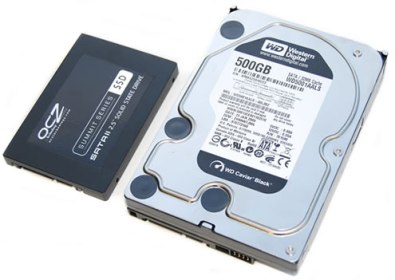
Современные твердотельные накопители (SSD) обладают рядом преимуществ перед жесткими дисками (HDD).
Во-первых, твердотельный накопитель позволяет существенно сократить время установки программного обеспечения. Например, инсталляция 64-битной версии ОС Windows 8: в сравнении с традиционным жестким диском, SSD справляется с задачей на четверть быстрее (12 минут против 9 минут). В офисных приложениях разница еще существеннее: в случае с твердотельным накопителем, установка Office 2010 занимает на треть меньше времени.
Ко всему прочему, твердотельные накопители могут похвастаться и другими преимуществами:
1. Более долгий цикл жизни, в сравнении с HDD. Повышенная надежность благодаря отсутствию подвижных деталей.
2. Твердотельные накопители лучше подготовлены к экстремальным ситуациям вроде отключения электричества.
3. Более высокая энергоэффективность, экономное расходование заряда аккумулятора в случае с ноутбуком.
4. В отличие от HDD, твердотельные накопители не издают назойливого шума.
5. Более низкие рабочие температуры, в сравнении с HDD.
Потому рекомендуется использовать в системе SSD как минимум в качестве накопителя для установки операционной системы и наиболее важных программ.
|
| |
| |
| Яндоуши | Дата: Среда, 29.07.2015, 15:59 | Сообщение # 40 |
|
Генералиссимус
Группа: Администраторы
Сообщений: 1826
Репутация: 25
Статус: Offline
| С 29 июля доступна очередная версия операционной системы Microsoft Windows 10. Пользователи Windows 7 и 8.1 в 190 странах мира смогут обновить её совершенно бесплатно. Заманчивое предложение...
|
| |
| |